
Authenticator - Authkey 2FA
QR Scanner TeamNástroje
0,00.00 Recenze
- Verze
- 1.1.5
- Instalace
- 500.00K
- Věkové hodnocení
- PEGI 3
Snímky obrazovky
Naše recenze aplikace Authenticator - Authkey 2FA
 Analýzu připravil Appyee
Když si chci zabezpečit účet pomocí dvoufaktorového ověřování, nejde jen o to zapnout jednu volbu v nastavení. Potřebuji také spolehlivě uložit druhý faktor a mít ho po ruce ve chvíli, kdy se přihlašuji. Právě do tohoto kroku zapadá Authenticator - Authkey 2FA, nástroj od QR Scanner Team. Je určený lidem, kteří chtějí používat ověřovací kódy v telefonu a ocení postup, který nezačíná složitým nastavováním.
Nejdřív zapnout ověřování u samotného účtu
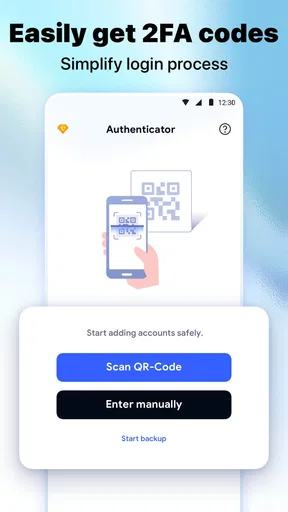
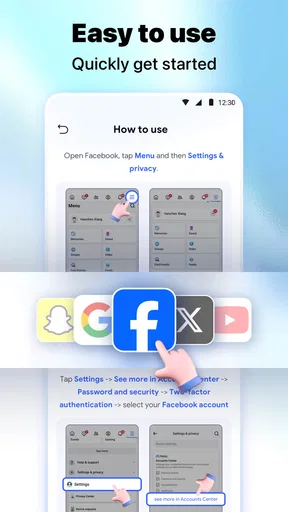
Než otevřu autentizační aplikaci, musím začít u služby, kterou chci chránit. V jejím nastavení zabezpečení vyhledám dvoufaktorové ověřování a zvolím možnost založenou na ověřovací aplikaci. Služba mi pak obvykle nabídne QR kód nebo jiný způsob zadání klíče. To je důležitý detail: samotná aplikace účet nezabezpečí, dokud toto propojení nepotvrdím také na straně dané služby.
V tomto pracovním postupu je Authkey především čtečkou a správcem autentizačních záznamů, nikoli náhradou za heslo ani univerzálním tlačítkem pro zapnutí 2FA. Hodí se proto mít při prvním nastavení k dispozici druhé zařízení, případně přepínat mezi obrazovkami. Pokud služba zobrazí QR kód na stejném telefonu, na který aplikaci instaluji, může být jeho naskenování méně pohodlné; v takové situaci se vyplatí zkontrolovat, zda účet nabízí i ruční zadání klíče.
Od QR kódu k prvnímu přihlášení
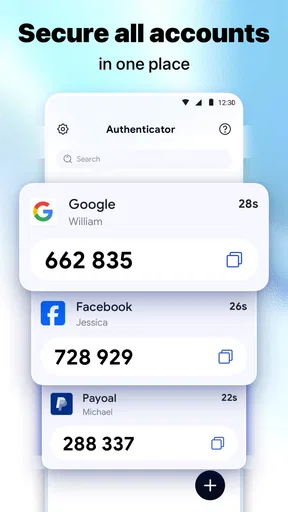
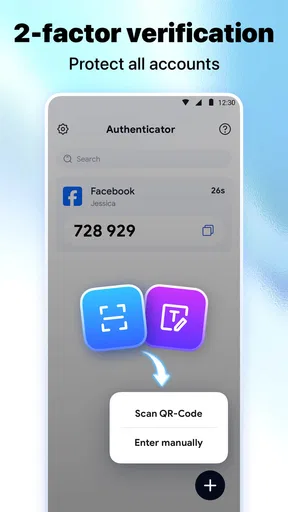
Při prvním spuštění Authenticator - Authkey 2FA vás přivítá velmi přehledné uživatelské rozhraní. Nemusíte být génius přes technologie, abyste pochopili, jak aplikace funguje. Stačí naskenovat QR kód, který vám poskytne váš účet, a aplikace začne generovat jednorázové kódy.
Po přidání záznamu je nejrozumnější neukončit nastavení hned po prvním zobrazeném kódu. Vrátím se na web nebo do aplikace chráněné služby, opíšu aktuální kód a dokončím ověření. Tím zjistím, zda se účet opravdu spároval správně, místo abych až při příštím přihlášení řešil, proč kód nefunguje. Kódy se mění, takže při opisování sleduji časový ukazatel a nenechávám si potvrzení na poslední okamžik.
V běžném dni se tato návaznost projeví třeba při přihlašování k pracovnímu účtu na počítači: zadám heslo, vezmu telefon, najdu příslušný záznam a doplním aktuální kód. Je to malý dodatečný krok, ale odděluje přihlašovací údaj od zařízení, které generuje druhý faktor. Pro člověka, který se přihlašuje jen občas, se může zdát zbytečný; při pravidelném používání se z něj rychle stane rutinní kontrola.
Co se děje s kódy po nastavení
Co mě opravdu zaujalo, je důraz na bezpečnost. Aplikace je chráněná heslem, takže i když se vám někdo dostane do telefonu, nemá automaticky přístup k vašim kódům. Navíc, aplikace nevyžaduje připojení k internetu, což znamená, že vaše data jsou v bezpečí před online hrozbami.
Užitečná záloha vyžaduje vlastní plán
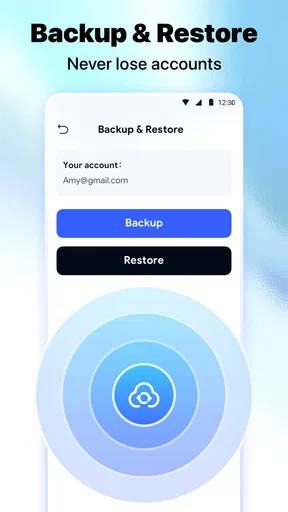
Jednou z klíčových funkcí, která mě příjemně překvapila, je možnost zálohovat vaše účty na cloud. Znamená to, že pokud přejdete na nové zařízení, nemusíte znovu nastavovat všechny účty. Stačí se přihlásit do účtu a všechny vaše nastavení se obnoví.
Prakticky bych cloudovou zálohu bral jako způsob, jak zmírnit komplikace při výměně telefonu, ne jako důvod přestat myslet na obnovu účtů. Před změnou zařízení si ověřím, že zálohování proběhlo a že vím, jak se k účtu dostanu. Pokud je přihlášení do zálohy závislé na e-mailu nebo hesle, které mám uložené jen v telefonu, vzniká nepříjemný kruh. Ověřovací kódy jsou užitečné pouze tehdy, když je dokážu získat i ve chvíli, kdy hlavní zařízení nefunguje.
Proto při zapínání 2FA ukládám také obnovovací kódy, pokud je chráněná služba nabídne, a uchovávám je odděleně od mobilu. Jde o jednoduchou pojistku pro situaci, kdy telefon ztratím, poškodím nebo ho nemohu použít. Cloudová obnova může být pohodlná, ale nouzový přístup k důležitým účtům bych na jediné cestě nepostavil.
Pořádek v seznamu pomáhá ve chvíli, kdy spěchám
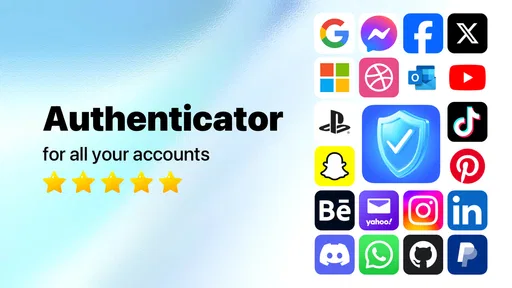
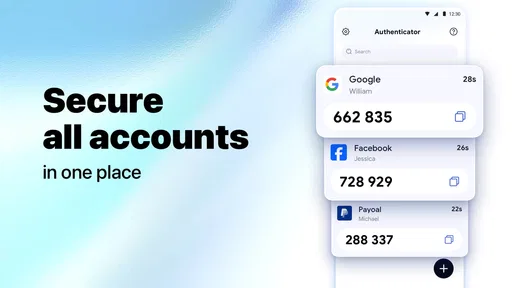
Aplikace také podporuje širokou škálu služeb. Od Google přes Facebook až po bankovní aplikace – všude tam můžete použít Authenticator - Authkey 2FA. Navíc, můžete si nastavit i vlastní názvy pro jednotlivé účty, což usnadňuje jejich správu.
Vlastní názvy mají větší hodnotu, než se může zdát při prvním přidávání. Pokud mám u jedné služby osobní i pracovní přístup, pouhý název platformy mi nemusí napovědět, který záznam vybrat. Pojmenování podle účelu, například „pracovní“ nebo „osobní“, snižuje riziko, že ve spěchu opíšu kód z nesprávné položky. Neuváděl bych ale do názvu citlivé údaje; přehlednost lze získat i bez zbytečného prozrazování, komu záznam patří.
Právě tady je dobré rozlišit podporu ověřovacích kódů od zvláštního partnerství s konkrétní službou. Při přidávání účtu se řídím tím, jaký způsob zabezpečení nabízí přímo daný web nebo aplikace. Pokud služba 2FA přes autentizátor nepodporuje, samotné naskenování jejího běžného QR kódu tento problém nevyřeší. U bankovních účtů bych navíc vždy postupoval podle pokynů banky a nespoléhal na obecný předpoklad, že každý účet lze přidat stejným způsobem.
Kdy se hodí oproti jiným způsobům ověření
Jednou z věcí, kterou musím vyzdvihnout, je intuitivnost aplikace. Vše je navrženo tak, aby používání bylo co nejjednodušší. Pokud jste někdy používali jinou 2FA aplikaci, přechod na tuto bude bezproblémový.
Ve srovnání s ověřováním přes SMS má autentizační aplikace praktickou výhodu v tom, že kód nemusí přijít jako textová zpráva. To se hodí například při přihlášení na cestách nebo v místě, kde je doručování zpráv nespolehlivé. Oproti potvrzovacím oznámením na jiném zařízení zase ručně opisuji kód, takže mám jasnější přehled o tom, který účet právě ověřuji. Není to však automaticky nejlepší volba pro každého: pokud služba nabízí bezpečné přihlášení pomocí přístupového klíče nebo jinou pohodlnou metodu, může být ta pro každodenní použití rychlejší.
Authkey dává největší smysl tomu, kdo chce mít ověřovací kódy pohromadě a zvládne si pohlídat přenos na nový telefon i záložní přístup. Méně vhodná bude pro člověka, který očekává, že aplikace sama nastaví zabezpečení všech účtů, obnoví přístup bez přípravy nebo rozhodne, kterou metodu má konkrétní služba používat. Také bych ji nebral jako náhradu za správce hesel: bezpečné heslo a druhý faktor řeší různé části přihlašování.
Praktický tip pro domácnost i práci: nejprve přidejte jeden méně kritický účet, ověřte, že kód funguje, a teprve potom stejným postupem chraňte další služby. Zároveň si hned poznamenejte, kde jsou uložené obnovovací kódy. Takový pomalejší začátek zabere trochu více pozornosti, ale pomáhá odhalit chybu v nastavení dřív, než bude aplikace jedinou cestou k důležitému účtu.
Pomoc při prvním nastavení a její hranice
Pro lidi, kteří se bojí, že se do něčeho zamotají, je tu podrobná nápověda a návody přímo v aplikaci. Je to něco jako mít osobního průvodce přímo ve vašem telefonu.
Přesto bych při potížích nejdřív určil, ve které části procesu se problém objevil. Pokud Authkey záznam vůbec nepřidá, zkontroluji, zda skenuji QR kód určený pro autentizační aplikaci, nikoli jiný kód na stránce. Pokud kód aplikace služba odmítne, ověřím správný záznam, časování a případně zopakuji párování podle pokynů služby. A jestli se nemohu dostat do původního telefonu, potřebuji obnovovací postup daného účtu; samotná existence autentizátoru přístup automaticky nevrátí.
Právě rozdělení těchto kroků je užitečné i pro méně zkušeného uživatele: aplikace se stará o generování kódů, zatímco správu účtu a nouzové obnovení řeší jeho poskytovatel. Nápověda může usnadnit orientaci, ale nenahrazuje instrukce služby, jejíž účet právě zabezpečuji.
Pro koho je každodenní používání přínosné
Po několika dnech používání mohu říct, že Authenticator - Authkey 2FA je solidní volbou pro každého, kdo to s ochranou svých účtů myslí vážně. Bezpečnost, jednoduchost a široká podpora služeb dělají z této aplikace skvělého pomocníka.
Je to nástroj pro Android v kategorii nástrojů, který je zdarma a má věkové hodnocení PEGI 3. K dispozici je od 31. července 2024; aktuální verze je 1.1.5 a vyžaduje Android 6.0 nebo novější. Počet instalací přesahuje 500 tisíc, zatímco průměrné hodnocení je 0,0, takže samotný souhrnný údaj o hodnocení nepovažuji za dobrý důvod pro ani proti. Vedle bezplatného používání jsou uvedeny nákupy v aplikaci účtované přes Google Play v rozmezí přibližně 140 až 1 300 korun. Před případným nákupem bych si proto pečlivě prošel, co konkrétní nabídka zahrnuje a zda ji skutečně potřebuji.
Pro člověka, který chce zabezpečit několik účtů a mít jejich jednorázové kódy dostupné v jednom telefonu, může být takové uspořádání praktické. Naopak při správě účtů více lidí, častém střídání zařízení nebo potřebě týmového řízení bych nejprve zvážil řešení, které je výslovně přizpůsobené sdílené správě. Osobní autentizátor je nejpřehlednější tehdy, když je jasné, komu patří telefon a kdo odpovídá za jeho zálohu.
Rozhodnutí závisí i na obnově účtu
Pokud hledáte způsob, jak posílit své online zabezpečení bez zbytečného stresu, rozhodně doporučuji dát této aplikaci šanci. Můžete si ji stáhnout z Google Play nebo App Store a přesvědčit se sami.
Moje doporučení má jednu důležitou podmínku: před přesunem důležitých účtů si promyslete, co uděláte při ztrátě telefonu. Zkontrolujte možnosti obnovy u služeb, uložte jejich nouzové kódy mimo zařízení a nespoléhejte na to, že se k autentizátoru vždy dostanete. Pokud vám tento postup vyhovuje, Authkey nabízí přímočarý způsob, jak při přihlášení přidat další kontrolní krok. Pokud naopak potřebujete hlavně automatické přihlášení, týmové sdílení nebo jednu univerzální obnovu bez vlastního plánování, bude rozumnější porovnat ji s jiným řešením odpovídajícím těmto potřebám.
Závěr
Přednosti aplikace Authenticator - Authkey 2FA
- Jednoduché nastavení a použití.
- Podporuje více účtů najednou.
- Zabezpečení pomocí šifrování.
- Offline režim bez připojení k internetu.
- Kompatibilita s mnoha službami.
Omezení aplikace Authenticator - Authkey 2FA
- Chybí podpora pro biometrické ověřování.
- Není k dispozici pro starší verze OS.
- Občasné problémy se synchronizací.
- Bez zálohy dat při ztrátě zařízení.
- Reklamy v bezplatné verzi.
Podobné tipy v této kategorii
Zobrazit vše
Google LLC4,2

Gboard – klávesnice od Googlu
Google LLC4,6

Služby Google Play
Google LLC4,4

Google Play Store
Google LLC4.9

Files od Googlu
Google LLC4,5

Galaxy Wearable
Samsung Electronics Co., Ltd.3,4
Často kladené otázky
Jaké hlavní funkce nabízí aplikace Authenticator - Authkey 2FA?
Authenticator - Authkey 2FA nabízí dvoufaktorovou autentizaci pro zvýšení bezpečnosti vašich online účtů. Aplikace generuje jednorázové hesla, která chrání vaše účty před neoprávněným přístupem. Podporuje širokou škálu služeb a umožňuje snadné zálohování a obnovení kódů.
Je aplikace Authenticator - Authkey 2FA zdarma nebo placená?
Základní verze aplikace Authenticator - Authkey 2FA je zdarma ke stažení a používání. Avšak některé pokročilé funkce mohou vyžadovat nákup v aplikaci nebo předplatné. Doporučujeme zkontrolovat obchod s aplikacemi pro aktuální cenové informace a dostupné funkce.
Jak je zajištěna bezpečnost mých dat v aplikaci Authenticator - Authkey 2FA?
Aplikace Authenticator - Authkey 2FA používá šifrování, aby zajistila, že vaše data, jako jsou generované kódy, jsou chráněna. Dále je vaše bezpečnost posílena dvoufaktorovou autentizací, která je navržena tak, aby zabránila neoprávněnému přístupu k vašim účtům.
Může aplikace Authenticator - Authkey 2FA pracovat offline?
Ano, Authenticator - Authkey 2FA může generovat jednorázové kódy i bez připojení k internetu. Tato funkce je velice užitečná, pokud se nacházíte v oblasti s omezeným nebo žádným připojením, a přesto potřebujete přístup k vašim zabezpečeným účtům.
Jak snadno mohu přenést kódy z aplikace Authenticator - Authkey 2FA na nové zařízení?
Aplikace umožňuje snadnou migraci kódů na nové zařízení pomocí zálohování a obnovení. Uživatelé mohou využít cloudové služby nebo jiný způsob zálohování, aby zajistili, že jejich kódy budou bezpečně přeneseny, aniž by došlo ke ztrátě dat.
